






در این مطلب قصد داریم، مبحث ریست کردن فایروال فورتیگیت و بازگرداندن تغییرات به تنظیمات کارخانه را مورد بررسی قرار دهیم. در مطلب فوق، فرآیند بازگردان تغییرات را روی فایروال فورتیگیت 60E انجام میدهیم.
فایروال فورتیگیت چیست؟
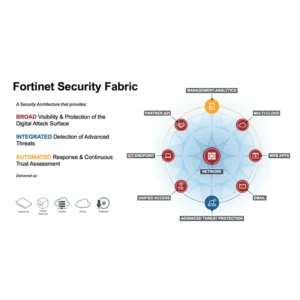
فایروال فورتیگیت، محصول شرکت فورتینت، یک فایروال نسل بعدی (NGFW) است که به عنوان یکی از پرکاربردترین راهکارهای امنیتی در جهان شناخته میشود. فورتیگیت در هسته شبکه قرار میگیرد و به عنوان یک سپر دفاعی، تمامی ترافیک ورودی و خروجی را بر اساس قوانین امنیتی دقیق نظارت و کنترل میکند تا از دادهها در برابر دسترسیهای غیرمجاز و تهدیدات مخرب محافظت نماید.
این فایروال با بهرهگیری از پردازندههای امنیتی سفارشی (ASIC/SPU) و سیستمعامل قدرتمند FortiOS، عملکرد بسیار بالا و تاخیر پایینی را حتی هنگام بازرسی عمیق بستهها (DPI) و ترافیک رمزگذاری شده با SSL ارائه میدهد. فورتیگیت فراتر از فایروالهای سنتی عمل میکند و ترکیبی یکپارچه از قابلیتهای امنیتی پیشرفته را در یک پلتفرم واحد ارائه میدهد. این قابلیتها شامل سیستم جلوگیری از نفوذ (IPS)، آنتیویروس، فیلترینگ وب، کنترل برنامههای کاربردی، و محافظت در برابر بدافزارها و حملات باجافزاری است. همچنین، ادغام با Fortinet Security Fabric امکان مدیریت متمرکز و دید جامع ۳۶۰ درجه از کل شبکه را فراهم میکند، که آن را به انتخابی ایدهآل برای سازمانهای کوچک تا بزرگ تبدیل میسازد.
فرآیند ریست فایروال فورتیگیت به تنظیمات کارخانه
این دستگاه دارای دکمه ریست، پورت برق، و البته پورتهای LAN، پورتهای فن، و یک پورت کنسول (Console Port) است. ابتدا، من کابل برق را جدا میکنم و نشان میدهم که چگونه هم از طریق دکمه Reset و هم از طریق رابط خط فرمان (CLI) این دستگاه را به تنظیمات کارخانه برگردانید.

روش اول: بازنشانی با دکمه فیزیکی
ابتدا، دستگاه را به طور کامل با استفاده از دکمه فیزیکی بازنشانی میکنیم. برای انجام این کار، باید یک شی باریک (مانند پین) را درون شکاف ریست قرار دهیم.

در حالی که دکمه را فشرده نگه داشتهاید، کابل برق را جدا کرده و سپس دوباره وصل کنید.

من دکمه ریست را نگه میدارم، کابل برق را وصل میکنم و دستگاه را میچرخانم تا بتوانیم چراغهای وضعیت را ببینیم.

ما همچنان دکمه ریست را فشرده نگه میداریم و منتظر میمانیم تا چراغ وضعیت (Status LED) شروع به چشمک زدن کند. حداقل در این مدل، این فرآیند کمی طول میکشد.
انتظار برای بازنشانی و ورود اولیه
اکنون، پورتها یک لحظه چشمک زدند، اما ما همچنان دکمه ریست را نگه میداریم. صبر میکنیم تا چراغ وضعیت شروع به چشمک زدن کند، و هنگامی که چشمک زدن شروع شد، دکمه را رها میکنیم. این فرآیند حدود ۳ دقیقه طول میکشد. حالا چراغ شروع به چشمک زدن کرده است، بنابراین میتوانیم پین را رها کنیم. این حالت بدان معنا است که فورتیگیت در حال حاضر در حال بازنشانی به تنظیمات کارخانه است. شایان ذکر است که این مدل 60E است و ممکن است این زمان بسته به مدل دستگاه شما متفاوت باشد. قاعدتا در ارتباط با مدلهای پیشرفتهتر، مدت زمان بیشتری را باید صبر کنید.
اتصال از طریق کابل کنسول
حالا کابل کنسول را متصل میکنم. در مدلهای جدیدتر، اغلب کابل کنسول USB به اترنت عرضه میشود.

یک سر کابل را به پورت کنسول فایروال فورتیگیت وصل میکنم و سر دیگر (USB-A) را به لپتاپ خود وصل میکنم.

برای اتصال، باید از یک برنامه ترمینال مانند Putty استفاده کنیم. ابتدا، به Device Manager میرویم تا ببینیم کابل کنسول ما به کدام پورت COM اختصاص داده شده است. همانگونه که در شکل مشاهده میکنید کابل COM 3 را دریافت کرده است.

ورود به CLI پس از بازنشانی
چراغ وضعیت هنوز روشن نیست، بنابراین دستگاه همچنان در حال بوت شدن و انجام بازنشانی به تنظیمات کارخانه است. تا زمانی که چراغ وضعیت سبز نشود، نمیتوانیم به دستگاه وصل شویم. در Putty، نوع اتصال را روی Serial و پورت را روی COM 3 تنظیم میکنیم.

سرعت (Baud Rate) را نیز روی 9,600 قرار میدهیم. پس از مدتی انتظار، چراغ وضعیت سبز میشود و اتصال ما برقرار میشود. ما با نام کاربری پیشفرض admin وارد میشویم و رمز عبور را خالی میگذاریم (فقط اینتر میزنیم). سیستم از ما میخواهد که یک رمز عبور جدید تعیین کنیم. در مجموع، این روش حدود ۷ دقیقه زمان برد.

روش دوم: بازنشانی از طریق CLI
اکنون که به دستگاه دسترسی داریم، میتوانیم بازنشانی را از طریق CLI انجام دهیم. با دستور execute factory reset، سیستم از ما تایید (yes/no) میخواهد.

اگر yes را وارد کنیم، سیستم شروع به بازنشانی به تنظیمات کارخانه میکند.

اگر به دستگاه دسترسی داشته باشید (از طریق کابل کنسول یا رابط کاربری وب)، این سریعترین راه است.


فرآیند بازنشانی از طریق CLI حدود ۲ تا ۳ دقیقه طول میکشد. همانطور که در روش قبل، منتظر میمانیم تا چراغ وضعیت سبز شود و دوباره بتوانیم با نام کاربری admin و رمز عبور جدید وارد شویم.